后台启动VirtualBox虚拟机,让界面不再显示
原文链接: https://www.itylq.com/virtualbox-background-startup-system.html
发布日期: 2022-10-31 迁移时间: 2026-03-21
用VirtualBox安装了CentOS系统,平常习惯通过ssh远程登陆的方式进行调试,但是VirtualBox有个让人别扭的地方,启动任何虚拟机都会弹出个显示窗口,还不能关闭,只能最小化…
那对于像习惯于通过ssh/mstsc远程桌面进行调试配置,不想用VirtualBox自带的运行窗口,怎么才能让VirtualBox后台运行虚拟机呢?
通过VBoxManage命令启动虚拟机并设置后台显示即可。
1、将VBoxManage.exe所在文件路径添加到windows系统环境变量PATH中(当设置windows系统环境变量文件路径有空格时怎么处理);
2、打开CMD命令窗口,查询VirtualBox软件下所有已安装的虚拟机名称;
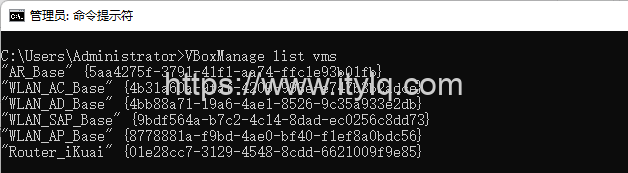
3、通过VBoxManage启动虚拟机并设置后台启动:

最后,写个BAT脚本把常用的虚拟机都添加进去,一键启动/关闭,简单省事多了。
附:VBoxManage其他命令
//查看虚拟的详细信息
VBoxManage list vms –long
//查看运行着的虚拟机
VBoxManage list runningvms
//开启虚拟机并开启远程桌面连接的支持
VBoxManage startvm
-type vrdp //改变虚拟机的远程连接端口,用于多个vbox虚拟机同时运行
VBoxManage controlvm
vrdpprot //关闭虚拟机
VBoxManage controlvm
acpipowerbutton //强制关闭虚拟机
VBoxManage controlvm
poweroff
本文由WordPress迁移至MkDocs