解决windows server 2019安装.net framework 3.5失败、错误代码0x800f0950的问题
原文链接: https://www.itylq.com/solution-net-framework-35-for-windows-server.html
发布日期: 2022-09-19 迁移时间: 2026-03-21
最近新装了windows server 2019系统用来测试,发现使用RDO远程工具时,提示需要.net framework 3.5框架才能运行。从Windows Server 2016往后版本的系统只默认安装.net framework 4.5/4.7,所以还得手动添加一下3.5框架。

本来是非常简单的操作,服务器添加功能,勾选.net framework 3.5安装即可,可惜尝试多次都安装失败,错误代码:0x800f0950
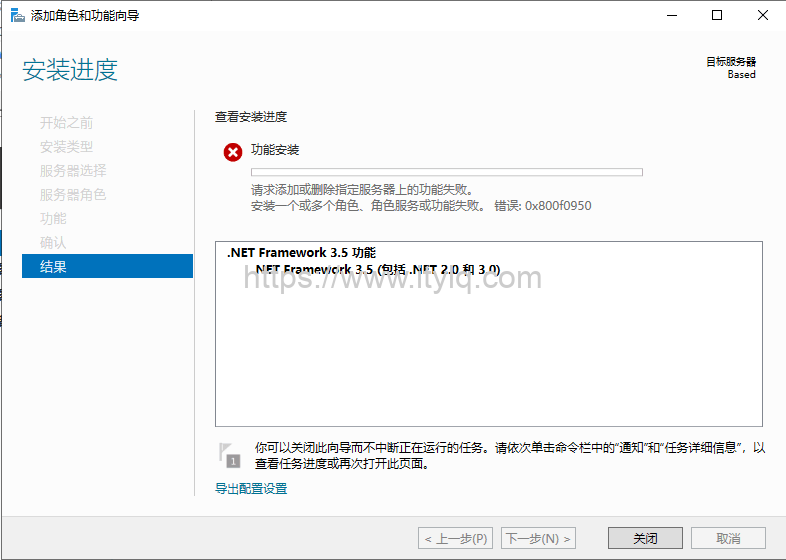
查了下资料,应该是安装源缺失的问题,翻译成大白话就是C盘系统盘里面没有.net framework 3.5的安装包,即windows server 2019安装时没有自动拷贝一份.net framework 3.5的安装包备用。
1 准备工作
1、下载一个虚拟光驱加载软件 UltraISO;
2、准备好windows server 2019安装包(iso格式)。
2 安装
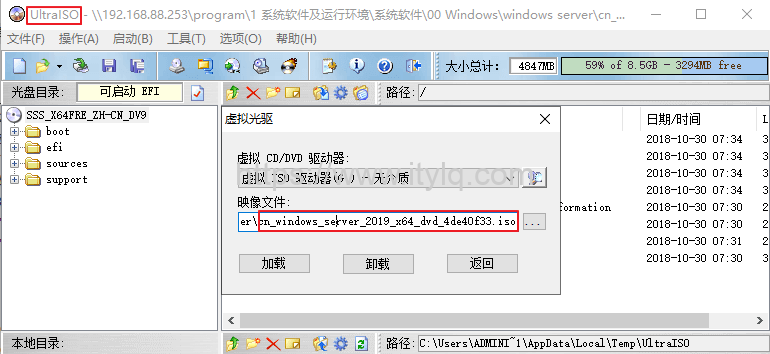
1、加载Windows系统安装包到虚拟光驱:
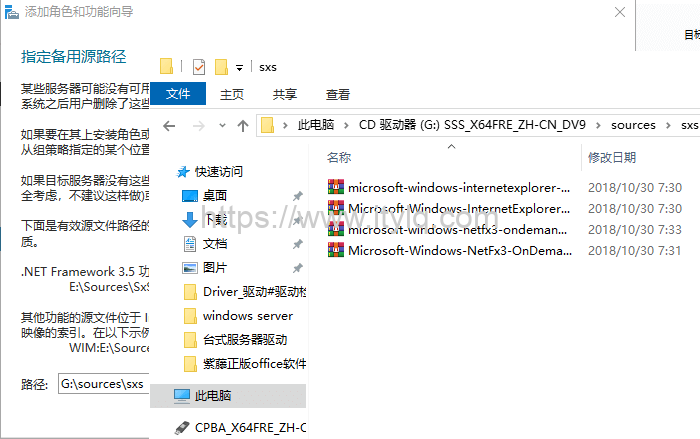
2、系统添加.net framework 3.5功能,然后手动选择“指定备用源路径”,依次展开已加载到虚拟光驱下的系统文件目录,找到\sources\sxs文件夹,并将该文件夹绝对路径复制到“路径”输入框:
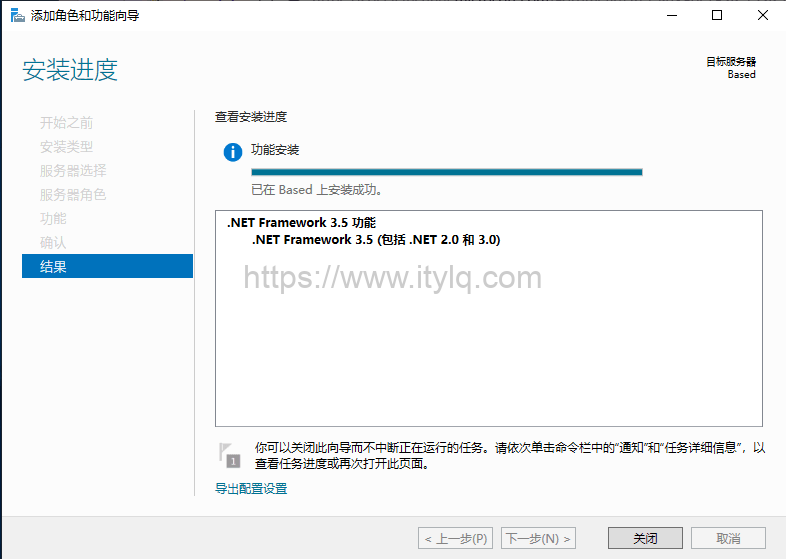
3、等待安装,直至完成。
本文由WordPress迁移至MkDocs