今年出厂的电脑,无论是PC还是Notebook,都开始预装windows 11版本的系统了。win11首次开机引导界面和以往win10引导界面不同之处在于到了网络设置的时候,必须连接到互联网才允许执行下一步操作,见下图1(联网界面“下一步”按钮为灰色)。众所周知,一旦联网就会自动激活win11系统,后续退换货就不太好了,对于验机来讲特别不友好。如何才能跳过win11联网设置进入系统桌面呢?
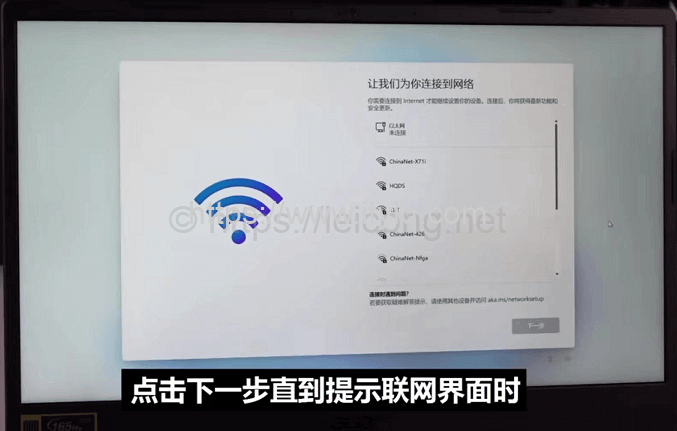
P1.win11首次开机引导界面不联网“下一步”按钮为灰色
1、按SHIFT+F10/SHIFT+F10+FN调出cmd命令窗口:
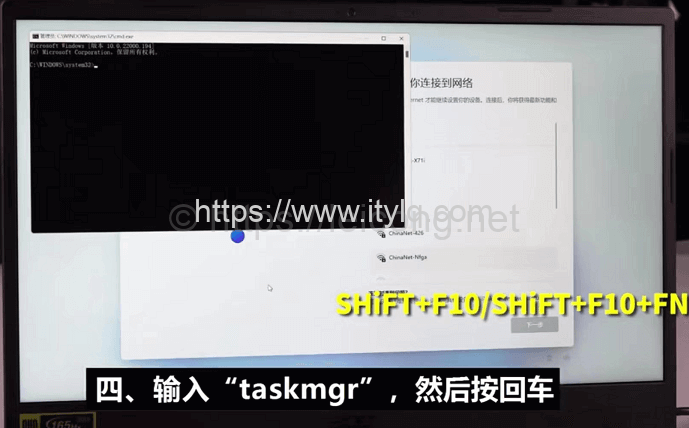
P2.shift+F10/shift+F10+FN调出cmd
2、在cmd中输入taskmgr命令,并回车,打开任务管理器窗口:截图略,见上图2.
3、点击任务管理器窗口左下角“详细信息”,然后切换到“进程”选项卡,找到“网络连接流”进程,右键结束任务:
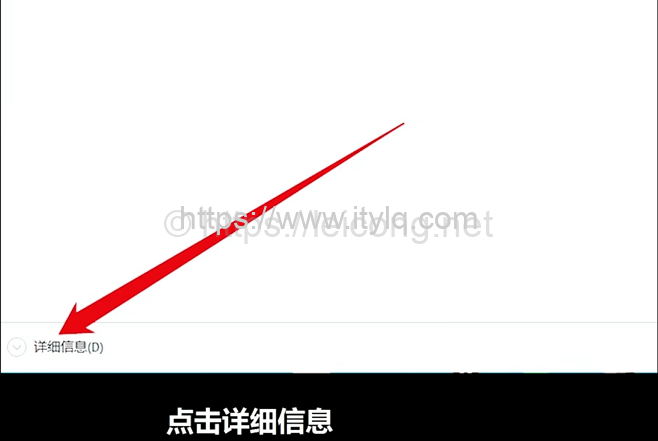
P3.任务管理器窗口左下角“详细信息”
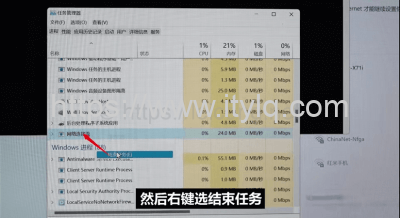
P4.任务管理器窗口结束“网络连接流”进程
4、关闭任务管理器和cmd,回到引导界面,发现“下一步”已变成可点击状态:
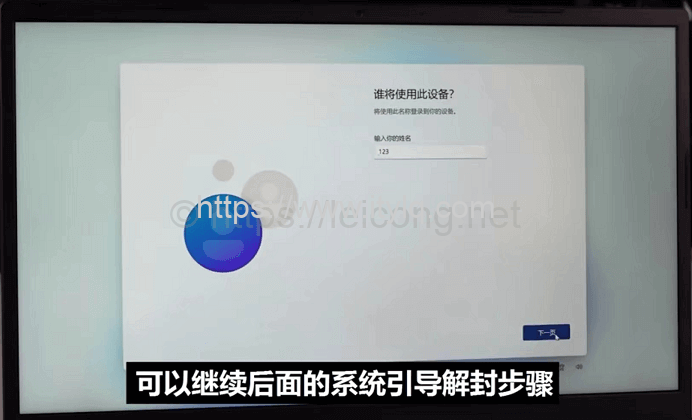
P5.网络连接界面“下一步”恢复可点击状态
5、一直“下一步”,然后等待一会儿就可以成功进入win11桌面啦:
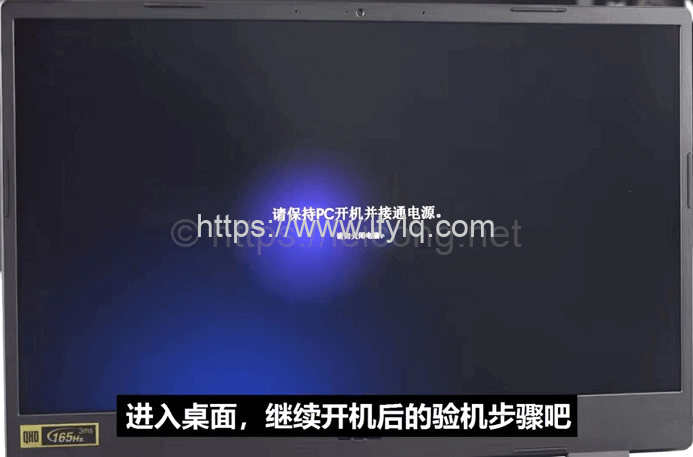
P6.等待进入win11桌面
正文完