
每次启动谷歌浏览器,在右上角总是弹出小窗口提示“无法更新Chrome Chrome无法更新至最新版本,因此您未能获得最新的功能和安全修复程序。重新安装Chrome”,见下图1。
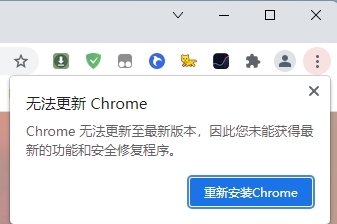
P1.Chrome启动时弹窗提示“无法更新Chrome”
据说Chrome的更新检查机制是每 2 个月更新一次,普通用户谁有那闲心去配合频繁的更新,就很烦人。要怎么禁用这糟糕的更新提示呢?
可以通过Chrome自带的启动参数“--disable-background-networking”来禁止更新弹窗提示。根据一般使用习惯,我们可能会通过如下 3 种方式使用Chrome谷歌浏览器,一一修改即可:
1、桌面快捷键:在桌面上找到谷歌浏览器快捷方式,右键“属性”,“快捷方式”菜单栏找到“目标(T):”输入框,在已有字符串后面添加" --disable-background-networking",注意使用空格隔开。
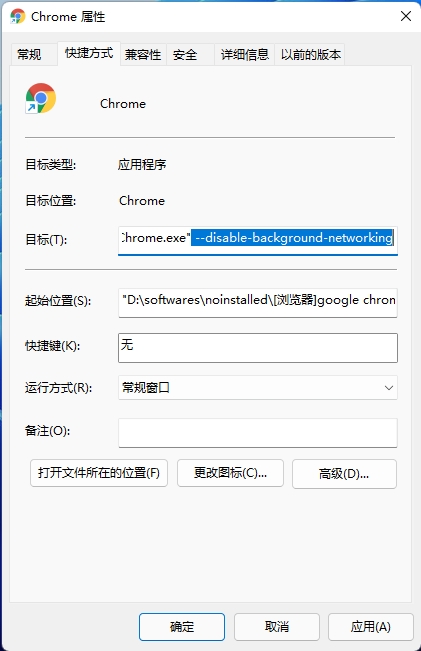
P2.Chrome桌面快捷方式添加"--disable-background-networking"启动参数
2、任务栏快捷方式:右键任务栏谷歌浏览器快捷方式,在弹出的“Google Chrome/从任务栏取消固定”菜单中继续右键“Google Chrome”,然后选择"属性(R)",“快捷方式”菜单栏找到“目标(T):”输入框附加" --disable-background-networking"。
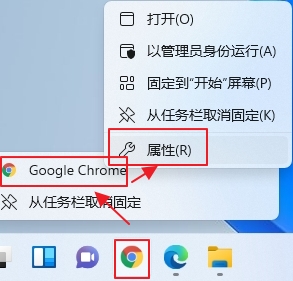
P3.Chrome任务栏快捷方式添加"--disable-background-networking"启动参数
3、第三方程序调用Chrome浏览器:这个需要通过修改注册表实现。根据路径"计算机\HKEY_CLASSES_ROOT\ChromeHTML.XXXX···XXXX\shell\open\command"展开,双击(默认),在弹出框中对数值数据做修改:在%1前添加--disable-background-networking,注意前后都有空格隔开。
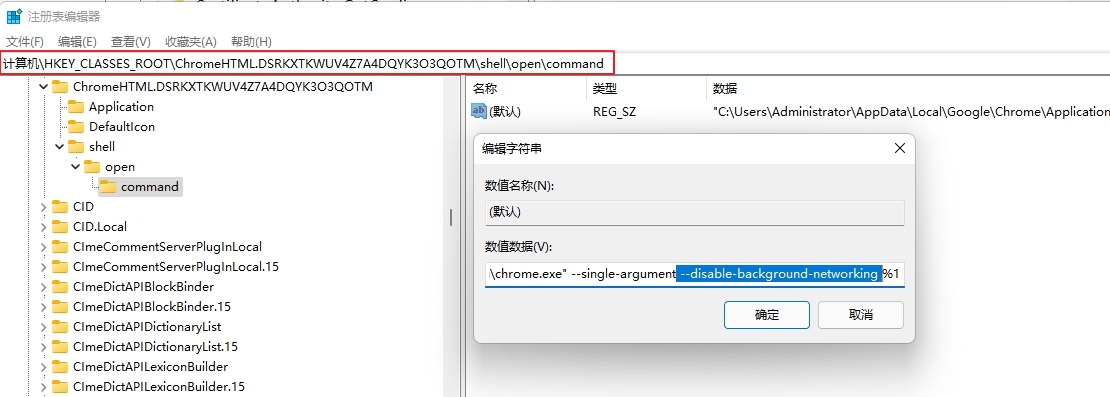
P3.通过修改注册表实现三方程序调用Chrome时不弹窗更新
Tips:在展开注册表路径时,"ChromeHTML.XXXX···XXXX"在不同windows系统版本中会有差异,无需关注"XXXX···XXXX",只需"ChromeHTML."前缀一致即可。
另外,比较遗憾的是,经过测试,通过"chrome://flags"的方式找不到"background-networking"相关的设置项,目前只能如本文上述所示进行设置。
附:Chrome谷歌浏览器常用启动参数
--kiosk 全屏模式
--app 应用模式
--disable-desktop-notifications 禁止桌面通知
--no-first-run 非首次运行(避免一些首次运行提示)
--disable-popup-blocking 禁用阻止弹窗
--incognito 匿名模式(启动时不会有缓存问题)
--disk-cache-size 自定义缓存大小
--profile-directory 指定个人数据文件夹
--user-data-dir 用户数据目录
--disk-cache-dir 上网缓存目录
--disable-infobars Windows XP系统上不再接收更新提示
--disable-background-networking 禁止Chrome版本太旧提示
--no-default-browser-check 禁用默认浏览器检查